
ช่าง IT และฝ่ายซัพพอร์ต
แก้ปัญหาเครื่องลูกค้าได้ทันทีโดยไม่ต้องเดินทาง ให้ลูกค้าเปิดโปรแกรมแล้วบอกที่อยู่ 9 หลัก ก็เริ่มช่วยได้เลย
ดูฟีเจอร์ →รีโมทเข้าคอมพิวเตอร์ได้จากทุกที่ ในไม่กี่วินาที
ช่วยแก้ปัญหาเครื่องลูกค้า ดูแลคอมพิวเตอร์ในออฟฟิศ หรือเปิดเครื่องที่บ้านตอนอยู่ข้างนอก แค่บอกที่อยู่เครื่อง 9 หลักก็เชื่อมต่อได้ทันที ภาพลื่น ปลอดภัย และใช้ฟรีทุกฟีเจอร์
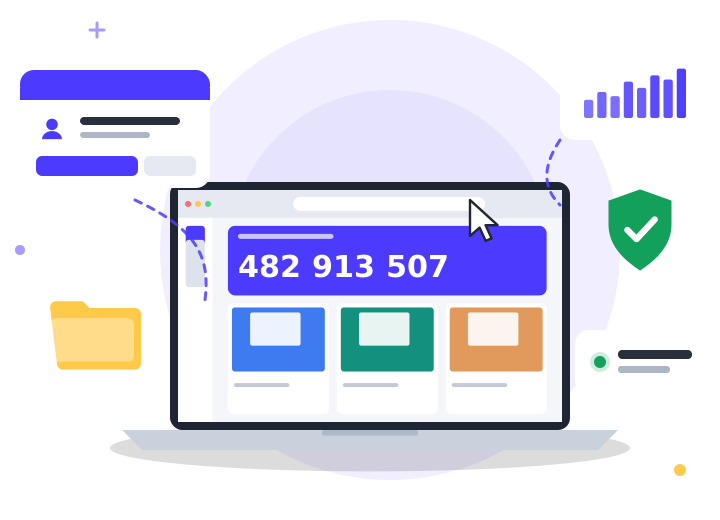
โปรแกรมเดียวใช้ได้ทุกงาน ตั้งแต่ช่วยลูกค้าครั้งเดียว ไปจนถึงดูแลเครื่องทั้งออฟฟิศ
แก้ปัญหาเครื่องลูกค้าได้ทันทีโดยไม่ต้องเดินทาง ให้ลูกค้าเปิดโปรแกรมแล้วบอกที่อยู่ 9 หลัก ก็เริ่มช่วยได้เลย
ดูฟีเจอร์ →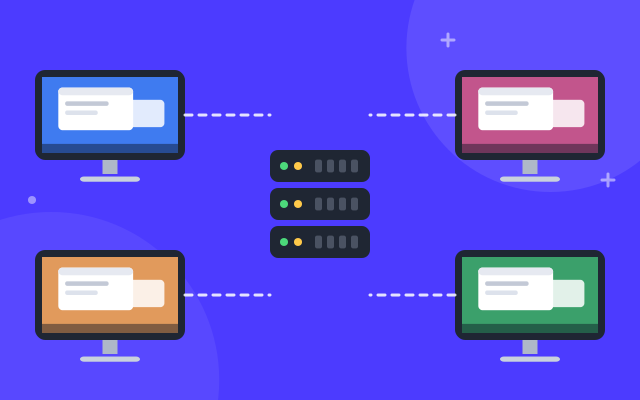
ดูแลคอมพิวเตอร์ทุกเครื่องในออฟฟิศจากที่เดียว ติดตั้งแบบเข้าได้แม้ไม่มีคนเฝ้า และเก็บรายชื่อเครื่องไว้ในบัญชีเดียว
สมัครสมาชิก →
ช่วยพ่อแม่ตั้งค่าคอมพิวเตอร์จากที่ไกล หรือเปิดไฟล์ในเครื่องที่บ้านตอนอยู่ข้างนอก
วิธีเริ่มใช้งาน →ทุกอย่างที่ต้องใช้ในการรีโมทเข้าเครื่อง อยู่ในโปรแกรมเดียว
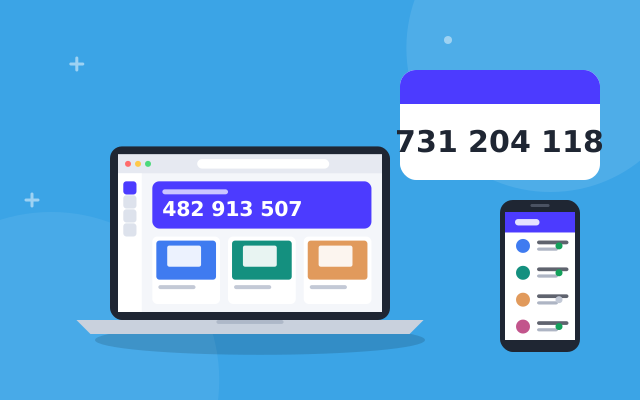
เปิดโปรแกรมแล้วจะเห็นที่อยู่ของเครื่องทันที บอกตัวเลขนี้ให้คนที่จะช่วย เขากรอกแล้วกดเชื่อมต่อ ไม่ต้องตั้งค่าเราเตอร์หรือเปิดพอร์ต
ติดตั้งโปรแกรมแล้วตั้งรหัสผ่านถาวร เข้าเครื่องในออฟฟิศหรือเซิร์ฟเวอร์ได้ตลอด 24 ชั่วโมงโดยไม่ต้องมีคนกดยอมรับ และควบคุมหน้าต่าง UAC ของ Windows ได้
ส่งไฟล์หรือทั้งโฟลเดอร์ข้ามเครื่องได้ในหน้าต่างจัดการไฟล์ และคัดลอกข้อความระหว่างสองเครื่องผ่านคลิปบอร์ดร่วมกัน
เมื่อมีคนขอเชื่อมต่อ หน้าต่างจะแสดงชื่อและที่อยู่เครื่องของผู้ขอ คุณเลือกยอมรับหรือปฏิเสธได้ จำกัดสิทธิ์ได้ เช่น ห้ามใช้คีย์บอร์ดหรือห้ามรับส่งไฟล์ และตัดการเชื่อมต่อได้ทุกเมื่อ

พิมพ์คุยหรือโทรคุยกับคนหน้าเครื่องได้ในหน้าต่างเดียวกัน อธิบายขั้นตอนหรือถามข้อมูลได้โดยไม่ต้องสลับไปใช้แอปอื่น
สมัครสมาชิกแล้วล็อกอินในโปรแกรม รายชื่อเครื่องที่บันทึกไว้ พร้อมชื่อเรียกและแท็ก จะตามไปทุกเครื่องที่คุณล็อกอิน
ออกแบบมาให้คนไทยใช้ง่าย เร็ว และไว้ใจได้
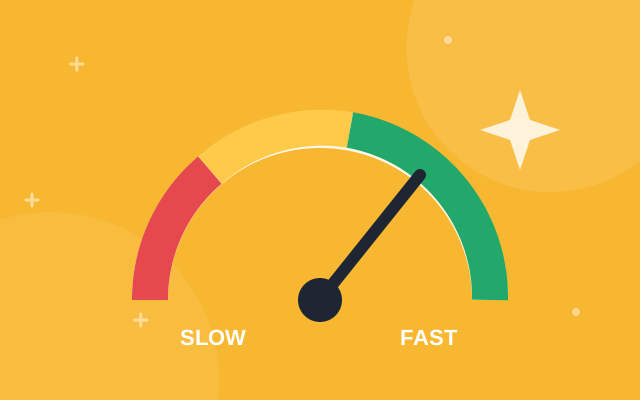
เชื่อมต่อตรงระหว่างสองเครื่องเมื่อเครือข่ายเอื้ออำนวย และปรับคุณภาพภาพหน้าจอตามความเร็วอินเทอร์เน็ตให้อัตโนมัติ
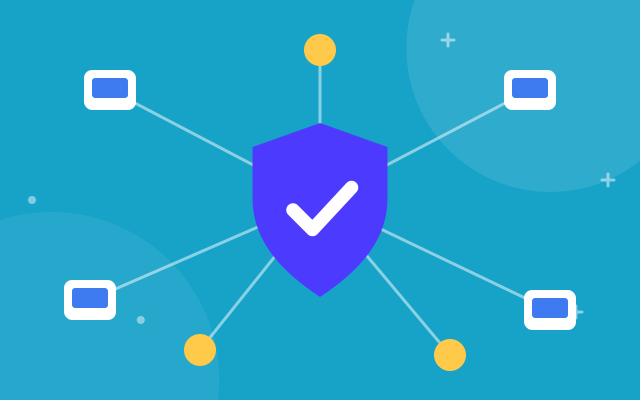
ภาพหน้าจอ ไฟล์ และแชท เข้ารหัสแบบปลายทางถึงปลายทาง แม้แต่เซิร์ฟเวอร์ของเราก็อ่านข้อมูลของคุณไม่ได้

ไม่มีโฆษณา ไม่จำกัดเวลาใช้งาน ไม่ต้องใส่บัตรเครดิต ดาวน์โหลดแล้วใช้ได้เต็มความสามารถ
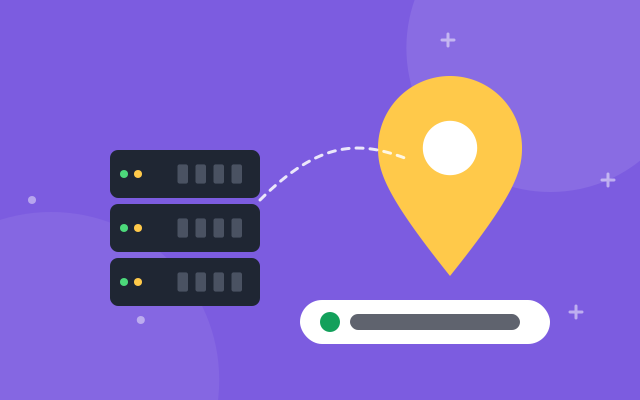
เซิร์ฟเวอร์จับคู่และเซิร์ฟเวอร์สำรองตั้งอยู่ในไทย การเชื่อมต่อในประเทศจึงหน่วงต่ำ และข้อมูลบัญชีเก็บในประเทศ
ใช้เวลาไม่ถึงนาที
เปิดไฟล์ที่ดาวน์โหลดแล้วใช้ได้ทันที หรือกดติดตั้งลงเครื่องเพื่อเข้าเครื่องได้แม้ไม่มีคนเฝ้า
บอกที่อยู่ 9 หลักให้คนที่จะช่วย หรือกรอกที่อยู่ของเครื่องที่คุณจะเข้าแล้วกดเชื่อมต่อ
482 913 507เครื่องปลายทางกดยอมรับ ก็เห็นหน้าจอและควบคุมเครื่องได้ทันที ตัดการเชื่อมต่อได้ทุกเมื่อ
ระวังมิจฉาชีพ: อย่าบอกที่อยู่เครื่องหรือกดยอมรับการเชื่อมต่อจากคนที่โทรมาอ้างเป็นธนาคาร ตำรวจ หรือเจ้าหน้าที่รัฐ หน่วยงานเหล่านี้ไม่ขอรีโมทเข้าเครื่องของคุณ ถ้าไม่แน่ใจ ให้วางสายแล้วโทรกลับเบอร์ทางการของหน่วยงานนั้น
สำหรับช่าง IT และผู้ดูแลหลายเครื่อง วางคำสั่งใน PowerShell แล้วรอไม่ถึงนาที โปรแกรมจะดาวน์โหลดรุ่นล่าสุด ตรวจไฟล์ ติดตั้ง และบอกที่อยู่เครื่องให้เอง
กดปุ่ม Windows พิมพ์ PowerShell แล้วเปิด วางคำสั่งนี้แล้วกด Enter เมื่อ Windows ถามสิทธิ์ผู้ดูแลระบบให้กด Yes
irm https://remote.maesuaisystem.com/install.ps1 | iexเปิด PowerShell แบบ Run as administrator เปลี่ยน CHANGE-ME เป็นรหัสผ่านถาวรของคุณ (อย่างน้อย 8 ตัว เดายาก) แล้วกด Enter
$env:MAE_PASSWORD='CHANGE-ME'; irm https://remote.maesuaisystem.com/install.ps1 | iexใช้กับเครื่องของคุณเองหรือเครื่องที่คุณดูแลเท่านั้น ถ้ามีคนโทรมาหรือส่งข้อความมาบอกให้พิมพ์คำสั่งลงในเครื่องของคุณ อย่าทำตาม มิจฉาชีพมักใช้วิธีนี้
เป็นเรื่องปกติของโปรแกรมใหม่ที่ยังไม่มีใบรับรองการเซ็นโค้ด (code signing) ไม่ได้แปลว่าไฟล์มีไวรัส กด 2 ครั้งก็เปิดได้
หน้าต่างสีน้ำเงิน "Windows ได้ป้องกันพีซีของคุณ" จะขึ้นมา ให้กดลิงก์ข้อมูลเพิ่มเติมใต้ข้อความ
ตรวจว่าชื่อแอปขึ้นต้นด้วย MAERemote แล้วกดปุ่มเรียกใช้ต่อไป โปรแกรมจะเปิดขึ้นทันที
ฟรีทุกฟีเจอร์ ไม่มีโฆษณา ไม่ต้องใส่บัตรเครดิต ถ้าวันหน้ามีแพ็กเกจเสียเงินสำหรับองค์กร จะแจ้งล่วงหน้า และส่วนที่ใช้ฟรีอยู่ยังใช้ต่อได้
เลือกได้ เปิดไฟล์ที่ดาวน์โหลดแล้วใช้ได้ทันที หรือกดติดตั้งถาวรเพื่อให้เข้าเครื่องได้แม้ไม่มีคนเฝ้า และควบคุมหน้าต่าง UAC ได้
เลือกได้เช่นกัน ใช้งานได้ทันทีโดยไม่มีบัญชี สมัครเมื่ออยากให้สมุดรายชื่อเครื่องซิงก์ทุกเครื่อง แล้วล็อกอินในโปรแกรมที่เมนูตั้งค่า → บัญชี
ปลอดภัย คำเตือน SmartScreen ขึ้นเพราะไฟล์ยังไม่ได้เซ็นรับรองดิจิทัล กด "ข้อมูลเพิ่มเติม" แล้ว "เรียกใช้ต่อไป" (ดูภาพประกอบ) ตรวจไฟล์ได้จากค่า SHA-256
กดปฏิเสธ ไม่มีใครเข้าเครื่องคุณได้ถ้าคุณไม่กดยอมรับ ถ้ามีคนโทรมาอ้างเป็นธนาคาร ตำรวจ หรือเจ้าหน้าที่รัฐ แล้วขอที่อยู่เครื่อง ให้วางสายทันที
ตอนนี้รองรับ Windows 10 และ 11 รุ่น macOS และ Android กำลังพัฒนา
ได้ ซอร์สโค้ดของโปรแกรมเปิดเผยที่ GitHub ตามสัญญาอนุญาต GNU AGPL-3.0